 Admino
آموزش تصویری پاسخ هوشمند اینستاگرام: ۱۰ مرحله با اسکرینشات واقعی پنل (دایرکت و کامنت)
خیلی از آموزشهای راهاندازی پاسخ خودکار، مراحل را کلی توضیح میدهند: «یک قانون بسازید»، «کلمه کلیدی تعریف کنید»، «فعال کنید». اما وقتی واقعاً وارد پنل میشوید، سؤال واقعی این است که دقیقاً کدام دکمه، کدام تب و کدام گزینه. این آموزش همان چیز را نشان میدهد: ۱۰ مرحله واقعی، هرکدام با اسکرینشات مستقیم از پنل ادمینو، از لحظه افزودن حساب اینستاگرام تا لحظهای که قانون پاسخ هوشمند شما — هم برای دایرکت و هم برای کامنت — فعال و آماده کار میشود.
نکته مهم این مسیر این است که یک قانون واحد میتواند همزمان روی پیامهای دایرکت و هم روی کامنتها اجرا شود؛ لازم نیست دو بار همان منطق را برای دو کانال جدا تعریف کنید. در ادامه دقیقاً همان لحظهای را میبینید که این انتخاب اتفاق میافتد (مرحله ۶)، در کنار انتخاب مخاطب (همه کاربران یا فقط فالوورها) و انتخاب یا ساخت پیام پاسخ.
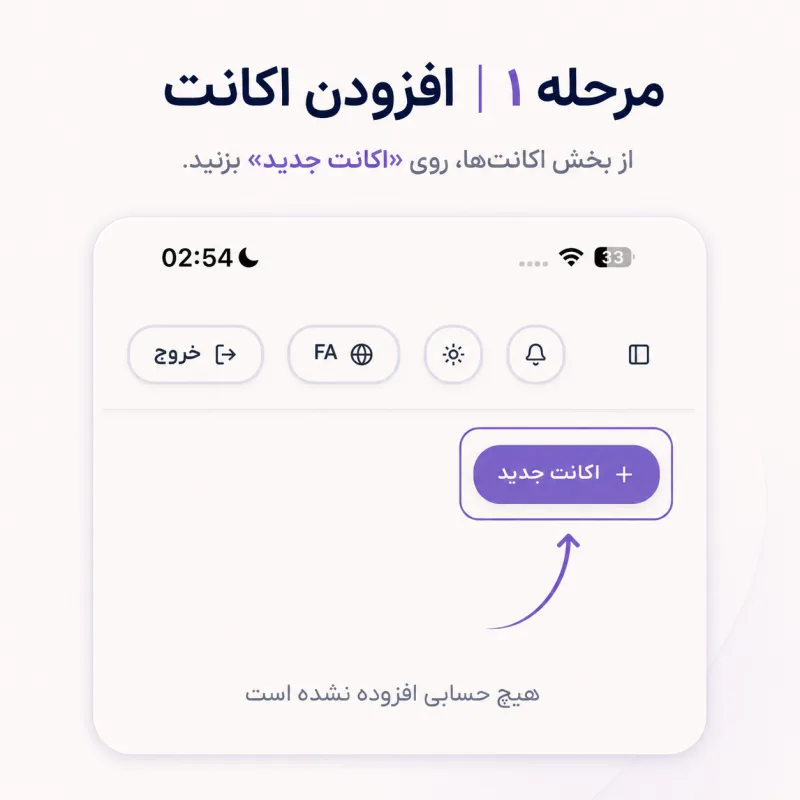
مرحله ۱ | افزودن حساب اینستاگرام
اولین قدم، اتصال حساب بیزینس یا سازنده اینستاگرامتان به فضای کاری است. اگر هنوز هیچ حسابی اضافه نکردهاید، پنل دقیقاً همین را نشان میدهد — یک پیام «هیچ حسابی افزوده نشده است» در کنار دکمه «اکانت جدید». این اتصال از طریق ورود رسمی بیزینس اینستاگرام انجام میشود؛ یعنی رمز عبورتان فقط در صفحه واقعی اینستاگرام تایپ میشود، نه جای دیگری.
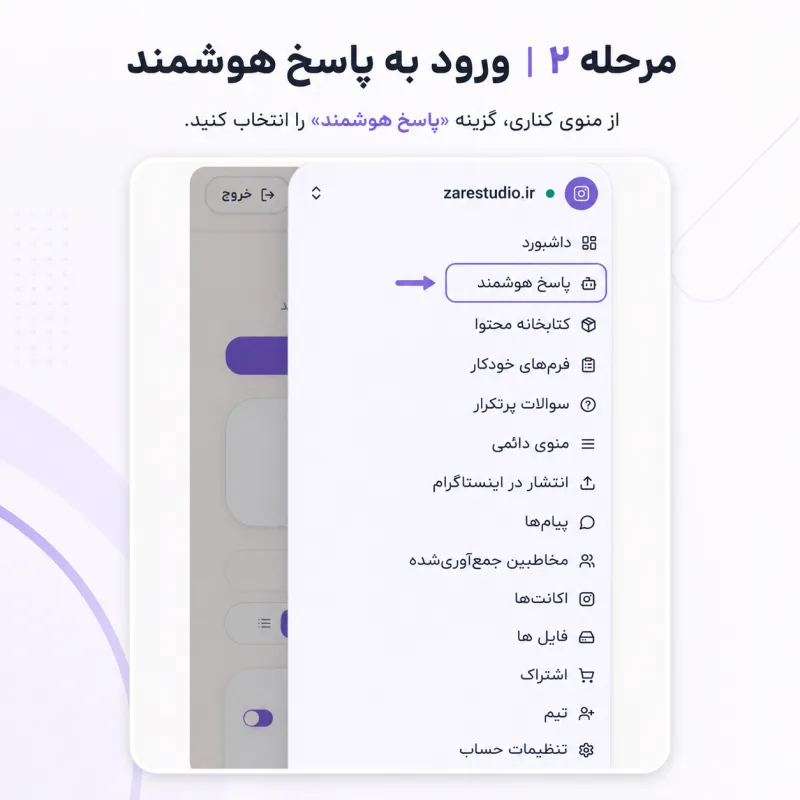
مرحله ۲ | ورود به بخش پاسخ هوشمند
بعد از اتصال حساب، از منوی کناری فضای کاری وارد بخش «پاسخ هوشمند» میشوید. این منو در کنار بخشهای دیگری مثل داشبورد، کتابخانه محتوا، فرمهای خودکار، سوالات پرتکرار، منوی دائمی، انتشار در اینستاگرام، پیامها، مخاطبین جمعآوریشده، اکانتها، فایلها، اشتراک، تیم و تنظیمات حساب قرار دارد — یعنی پاسخ هوشمند یک بخش مستقل و مشخص است، نه یک تنظیم فرعی گمشده در جایی دیگر.
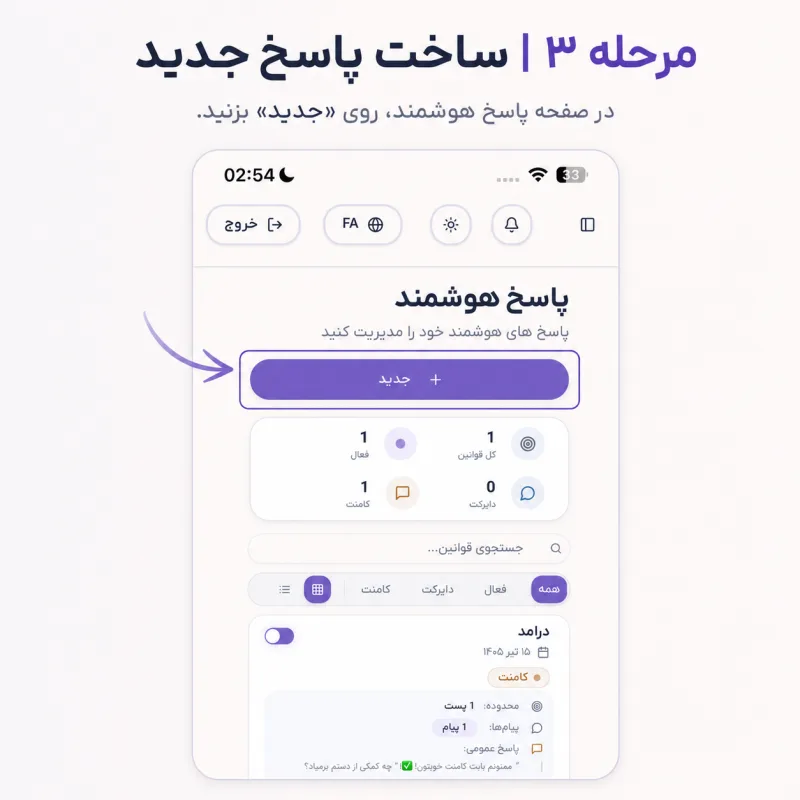
مرحله ۳ | ساخت قانون جدید
صفحه پاسخ هوشمند، همانجایی است که وضعیت کلی اتوماسیونهای حسابتان را میبینید: تعداد قوانین فعال، تعداد کل قوانین، و تفکیک اینکه چند قانون روی کامنت و چند قانون روی دایرکت تعریف شدهاند. اگر پیشتر قانونی ساختهاید (مثل یک قانون نمونه برای پاسخ به سؤال درآمد)، همانجا در فهرست دیده میشود. برای شروع یک قانون تازه، فقط کافی است روی دکمه «جدید +» بزنید.
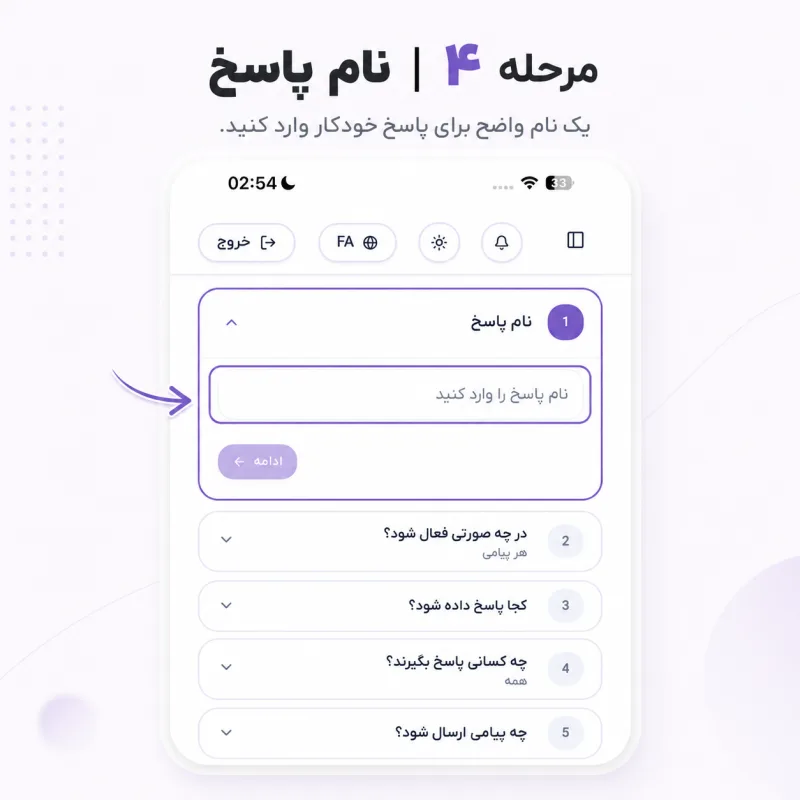
مرحله ۴ | نامگذاری قانون
اولین فیلدی که پر میکنید، نام قانون است. این نام فقط برای خودتان و تیمتان است — مثلاً «پاسخ قیمت محصولات» یا «راهنمای ارسال» — و در پیام واقعی که برای مخاطب ارسال میشود، هیچجا نمایش داده نمیشود. با اینحال یک نام واضح، وقتی چند قانون دارید و باید سریع بین آنها جابهجا شوید یا اولویتشان را مرور کنید، وقت زیادی برایتان صرفهجویی میکند.
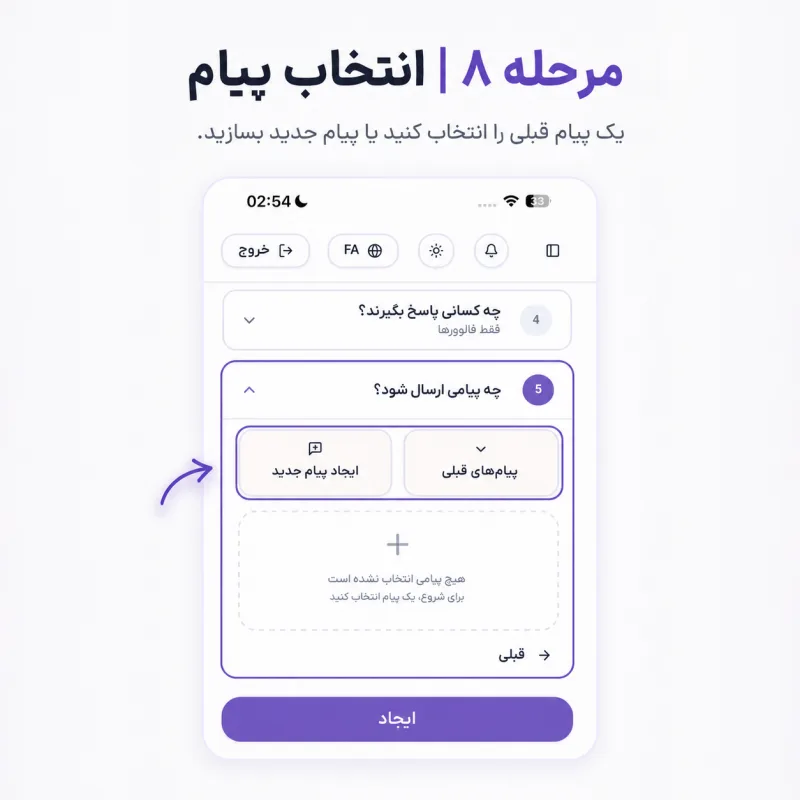
مرحله ۵ | انتخاب نوع فعالسازی
اینجا مهمترین تصمیم منطقی قانون را میگیرید: آیا قانون فقط وقتی «کلمات کلیدی خاص» در پیام یا کامنت پیدا شود اجرا شود (مثلاً کلمه «قیمت» یا «موجودی»)، یا اینکه به «هر پیامی» پاسخ بدهد، صرفنظر از محتوایش؟ برای بیشتر کسبوکارها، حالت کلمات کلیدی خاص انتخاب بهتری است — چون اجازه میدهد چند قانون مجزا برای چند سؤال پرتکرار متفاوت بسازید، بدون اینکه پاسخها با هم قاطی شوند.
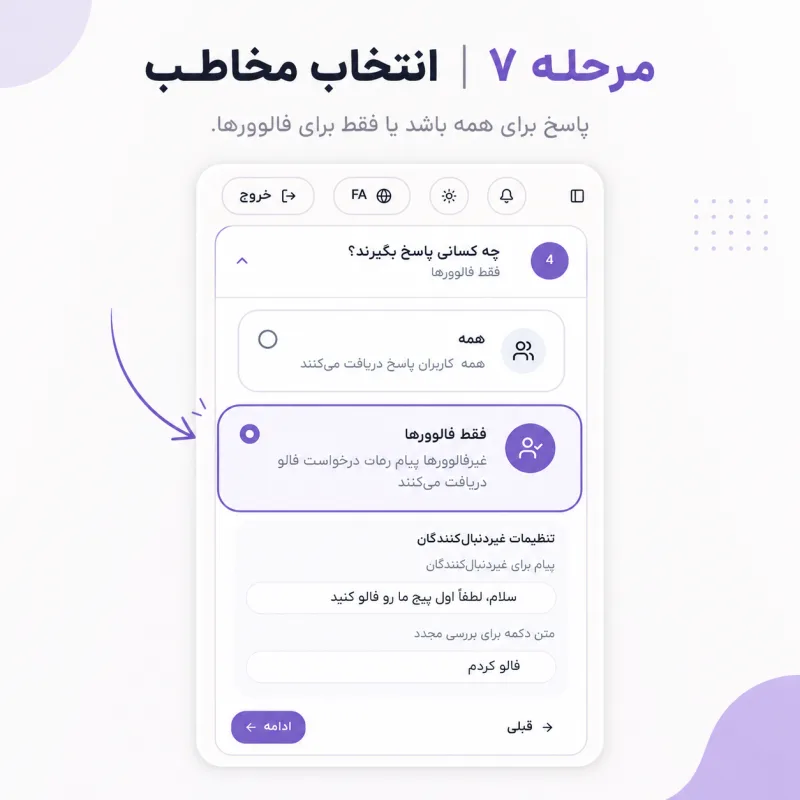
مرحله ۶ | انتخاب محل پاسخ: دایرکت، کامنت یا هر دو
این همان مرحلهای است که این آموزش را از یک راهنمای صرفاً «دایرکت» یا صرفاً «کامنت» جدا میکند. در این بخش دو کلید جداگانه میبینید — یکی برای «پیامهای دایرکت» و یکی برای «کامنتها». هر دو را میتوانید همزمان روشن کنید تا همان یک قانون، هم روی دایرکتهای ورودی و هم روی کامنتهای زیر پستها اجرا شود؛ یا فقط یکی را فعال نگه دارید اگر منطق پاسختان برای هر کانال باید متفاوت باشد.
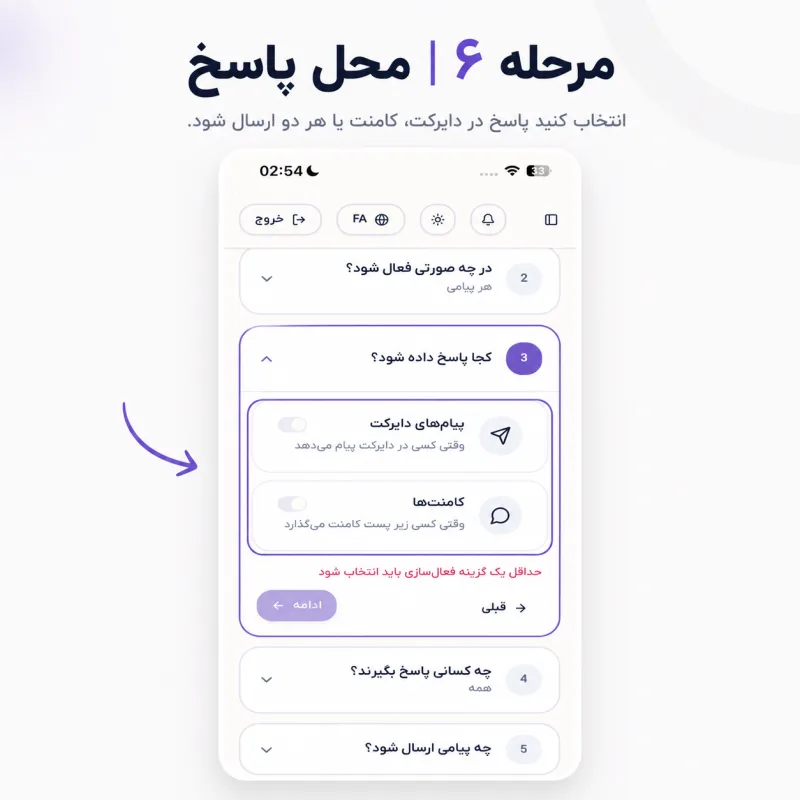
مرحله ۷ | انتخاب مخاطب: همه یا فقط فالوورها
در این مرحله مشخص میکنید قانون برای چه کسانی اجرا شود: «همه» کسانی که پیام یا کامنت میگذارند، یا فقط «فالوورها». اگر گزینه فقطفالوورها را انتخاب کنید، بخش تنظیمات مخصوص غیردنبالکنندهها هم باز میشود؛ در این حالت، کاربری که هنوز فالوور نیست، بهجای پاسخ اصلی، ابتدا یک پیام دعوت به فالو دریافت میکند و در صورت فالو کردن، پاسخ واقعی برایش ارسال میشود.
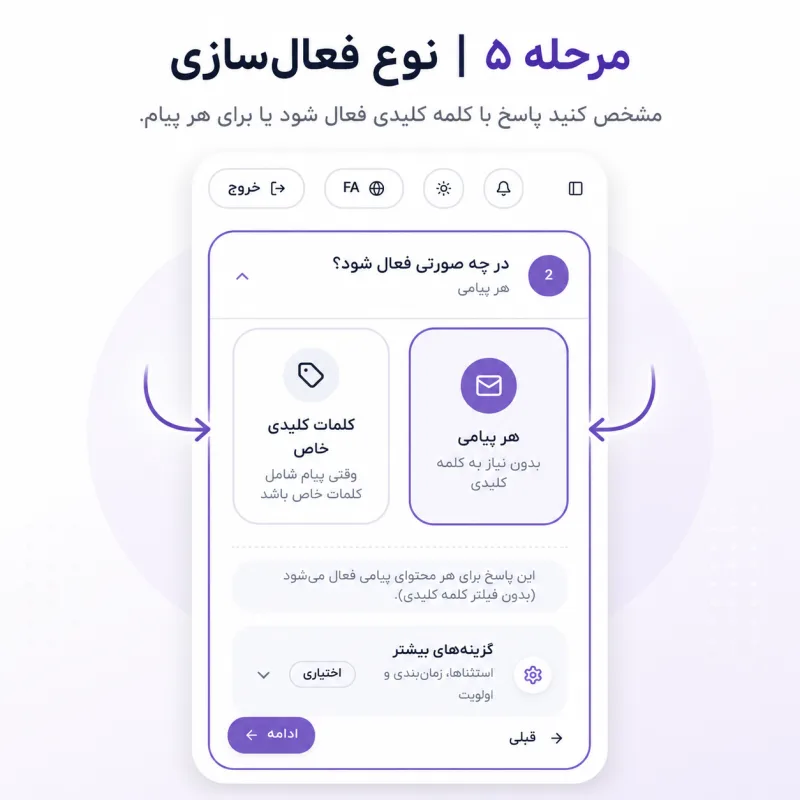
مرحله ۸ | انتخاب پیام پاسخ
حالا باید مشخص کنید وقتی قانون فعال شد، چه پیامی ارسال شود. دو گزینه پیش رویتان است: «ایجاد پیام جدید» یا انتخاب از «پیامهای قبلی» که قبلاً برای همین حساب ساختهاید. اگر تازه شروع کردهاید و هنوز هیچ پیامی نساختهاید، طبیعتاً باید مسیر ساخت پیام جدید را انتخاب کنید — دقیقاً همان چیزی که در مرحله بعد نشان داده میشود.
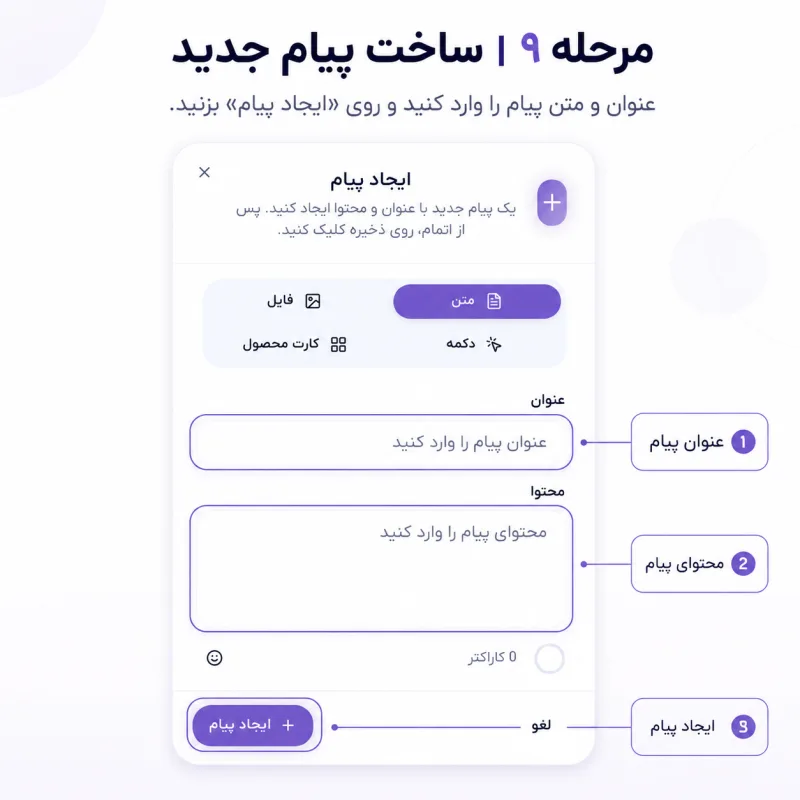
مرحله ۹ | ساخت پیام جدید
فرم ساخت پیام دو فیلد اصلی دارد: عنوان پیام (برای شناسایی داخلی، مثل نام قانون) و محتوای واقعی پیامی که مخاطب دریافت میکند. توصیه اصلی همینجاست: متن پاسخ را کوتاه، روشن و انسانی بنویسید — دقیقاً همان چیزی که به سؤال مطرحشده در کلمه کلیدی مرحله ۵ جواب میدهد، نه یک پاسخ عمومی و مبهم. همین پیام بعداً میتواند برای قانونهای دیگر هم دوباره از فهرست «پیامهای قبلی» انتخاب شود.
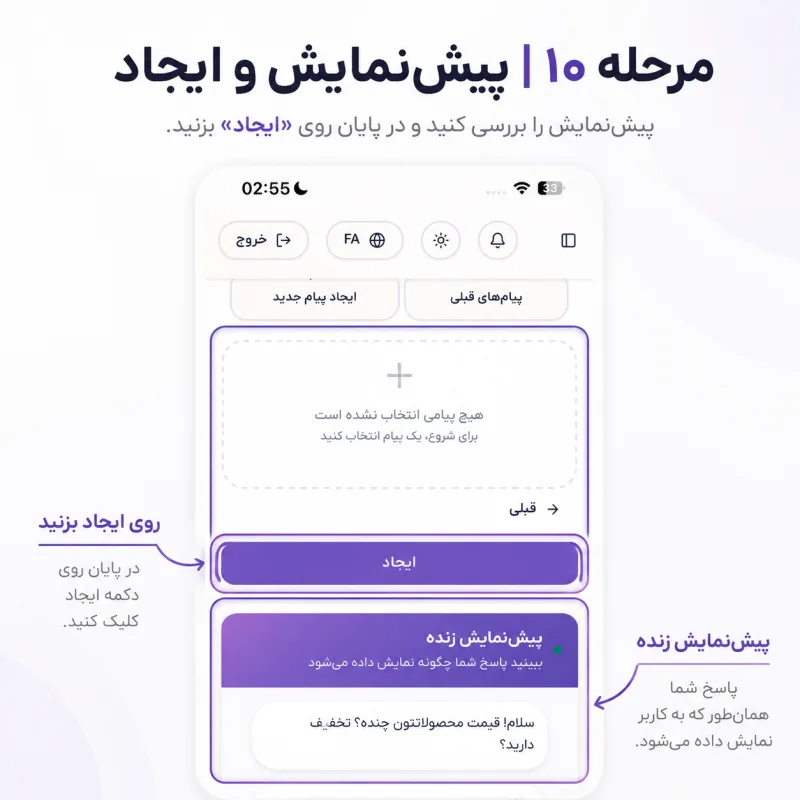
مرحله ۱۰ | پیشنمایش و ایجاد نهایی
آخرین مرحله، یک پیشنمایش زنده از پاسخ است — دقیقاً همانطور که مخاطب آن را در دایرکت خودش میبیند، شامل نمونه پیام ورودی («سلام! قیمت محصولاتتون چنده؟ تخفیف دارید؟») و پاسخی که قانون شما ارسال میکند. این لحظه، بهترین فرصت برای یک مرور نهایی است: آیا لحن پاسخ با پیجتان هماهنگ است؟ آیا واقعاً به همان سؤالی که کلمه کلیدی نشان میدهد، جواب میدهد؟ وقتی مطمئن شدید، فقط کافی است روی دکمه «ایجاد» بزنید تا قانون ذخیره و فعال شود.
قانونی که هم دایرکت و هم کامنت را با یک منطق واحد پوشش میدهد، نیازی به دو برابر تنظیمات ندارد؛ فقط باید در مرحله درست، هر دو کلید را روشن کنید.
بعد از فعالسازی: چطور مطمئن شویم قانون درست کار میکند
بلافاصله بعد از ایجاد قانون، بهترین کار این است که از یک حساب اینستاگرام دیگر (نه خود پیجتان) یک پیام یا کامنت آزمایشی با همان کلمه کلیدی ارسال کنید. اگر پاسخ در چند لحظه دریافت شد، قانون درست کار میکند. اگر نه، فهرست عیبیابی زیر را به ترتیب بررسی کنید — تقریباً همیشه یکی از این موارد دلیل واقعی است.
- اتوماسیون خود حساب اینستاگرام خاموش است — وضعیت آن را جدا از وضعیت خود قانون بررسی کنید.
- کلمه کلیدی دقیقاً همان چیزی نیست که مخاطب واقعی مینویسد — املای متفاوت و شکلهای محاورهای همان کلمه را هم اضافه کنید.
- در مرحله ۶، فقط یکی از دو کلید دایرکت/کامنت روشن مانده — اگر انتظار پاسخ در هر دو کانال را دارید، هر دو باید فعال باشند.
- در مرحله ۷ گزینه فقطفالوورها انتخاب شده و حساب آزمایشیتان هنوز فالوور نیست — یا فالو کنید یا موقتاً گزینه همه را برای تست انتخاب کنید.
- قانون دیگری با اولویت بالاتر همان پیام را زودتر گرفته — ترتیب اولویت قانونها را در فهرست پاسخ هوشمند مرور کنید.
- آزمایش از حساب خودِ پیج انجام شده — پیامهای خود پیج همیشه نادیده گرفته میشوند.
پرسشهای پرتکرار درباره این آموزش تصویری
آیا باید حتماً هم دایرکت و هم کامنت را با هم فعال کنم؟
نه، این کاملاً اختیاری است. مرحله ۶ به شما اجازه میدهد فقط یکی از دو کانال را روشن نگه دارید. اما اگر همان سؤال (مثلاً قیمت) هم زیر پستها و هم در دایرکت پرسیده میشود، فعالکردن هر دو با یک قانون واحد، وقت بیشتری نسبت به ساخت دو قانون جدا صرفهجویی میکند.
اگر پیام آماده ندارم، چه کار کنم؟
مشکلی نیست — دقیقاً همان مسیری که در مرحله ۸ و ۹ نشان داده شد، برای همین ساخته شده. مسیر «ایجاد پیام جدید» را انتخاب کنید، عنوان و متن پاسخ را بنویسید، و همان پیام از این به بعد برای قانونهای بعدی هم در فهرست «پیامهای قبلی» در دسترس خواهد بود.
آیا پیشنمایش مرحله ۱۰ دقیقاً همان چیزی است که مخاطب میبیند؟
بله، پیشنمایش زنده بر اساس همان متن پاسخی که در مرحله ۹ نوشتهاید ساخته میشود و همانطور که مخاطب در دایرکت خودش میبیند نمایش داده میشود. اگر بعد از فعالسازی متن پاسخ را ویرایش کنید، پیامهای بعدی با نسخه جدید ارسال میشوند.
جمعبندی
ساخت اولین قانون پاسخ هوشمند اینستاگرام، وقتی مراحل واقعی پنل را قدمبهقدم ببینید، کاری چند دقیقهای است: افزودن حساب، ورود به پاسخ هوشمند، ساخت قانون جدید، نامگذاری، انتخاب نوع فعالسازی، انتخاب محل پاسخ (دایرکت، کامنت یا هر دو)، انتخاب مخاطب، انتخاب یا ساخت پیام پاسخ، و در نهایت پیشنمایش و ایجاد. نکته اصلی همان مرحله ۶ است — یک قانون واحد میتواند همزمان روی هر دو کانال کار کند، بدون تنظیمات تکراری.
دایرکت هوشمند و پاسخ خودکار
دایرکت و کامنتهای پرتکرار اینستاگرام را بر اساس کلمه کلیدی، اولویت و ساعت کاری خودکار جواب دهید.
بررسی این قابلیتآمادهاید همین امروز شروع کنید؟
پیج اینستاگرامتان را وصل کنید و بگذارید ادمینو دایرکت، کامنت، فرمها و انتشار محتوا را منظم مدیریت کند.
مشاهده قیمتگذاری