 Admino
پیجتان را از توی جیبتان بچرخانید
بیرون از خانهاید و یک مشتری منتظر جواب است؛ لازم نیست تا رسیدن به لپتاپ صبر کند. با اپلیکیشن ادمینو دایرکت و کامنت را جواب میدهید، پست را تأیید میکنید و میبینید پاسخهای خودکار دیشب چه گفتهاند.
- اندروید 7 به بالا
- آیفون با iOS 17 به بالا
- دانلود رایگان
از کجا نصب کنید
- دانلود مستقیم(با بهروزرسانی یکلمسی داخل خود اپ)نسخه 1.16.0 · 76.2 مگابایت
 اندروید · بهروزرسانی خودکار از بازار
 اندروید · بهروزرسانی خودکار از مایکت
- نسخه وببدون نصب، روی هر گوشی و کامپیوتر
بهزودی در راه است
- گوگلپلیبهزودی
بهزودی در راه است
- اپاستوربهزودی
اگر جایی گیر کردید
هر بخش را که لازم دارید باز کنید؛ همهچیز همینجاست.
نصب فایل مستقیم در پنج قدم
اگر فروشگاه ندارید یا نمیخواهید، فایل را مستقیم از سرور ما بگیرید. اندروید چند پیام امنیتی نشان میدهد؛ پایین همین صفحه با تصویر نشان دادهایم کجا را بزنید.
دکمه دانلود را بزنید
اگر کروم پرسید «This type of file can harm your device»، روی OK بزنید؛ این پیام همیشگی کروم برای هر فایل نصبی است. اگر اینترنت کند بود کمی وقت بدهید؛ دانلود نیمهکاره از فهرست Downloads کروم ادامه پیدا میکند.
فایل را باز کنید
روی Open بزنید، یا نوار اعلان را پایین بکشید و روی admino.apk بزنید.
اجازه نصب از این منبع را بدهید
چون فایل از فروشگاه نیامده، اندروید یک بار اجازه میخواهد: روی Settings بزنید، Allow from this source را روشن کنید و برگردید.
روی Install بزنید
اگر Google Play Protect پیام «App scan recommended» داد، روی Scan app بزنید و وقتی گفت «This app looks safe» دوباره Install. اگر اسکن تمام نشد: More details و بعد Install without scanning.
با شماره موبایل وارد شوید
همان حسابی که در سایت دارید. پیجها، پاسخهای خودکار و گفتگوها همه سر جایشان هستند.
اندروید 7 به بالا · دستکم 500 مگابایت فضای خالی · گوشی و تبلت
مشخصات و اثر انگشت فایل
اندروید 7 به بالا · دستکم 500 مگابایت فضای خالی · گوشی و تبلت
- نسخه
- 1.16.0
- حجم
- 76.2 مگابایت
- تاریخ انتشار
- 2 نوامبر 2026
12c7c9b859139919094596b6e11aef03089fb960c4abaa9f3e79852307964a76چطور مطمئن شوم فایل دستنخورده است؟
بعد از دانلود، روی کامپیوتر یکی از این دستورها را اجرا کنید و خروجی را با رشته بالا مقایسه کنید. اگر حتی یک حرف فرق داشت، فایل را نصب نکنید و به ما خبر بدهید.
shasum -a 256 admino.apkcertutil -hashfile admino.apk SHA256راهنمای نصب با تصویر
این تصویرها از نصب واقعی همین فایل روی یک گوشی اندرویدی گرفته شدهاند و دکمهای که باید بزنید با حلقه مشخص شده. اگر زبان گوشیتان فارسی است، متنها فارسیاند ولی جای دکمهها همین است.
برای دیدن قدم بعد، تصویرها را به کنار بکشید
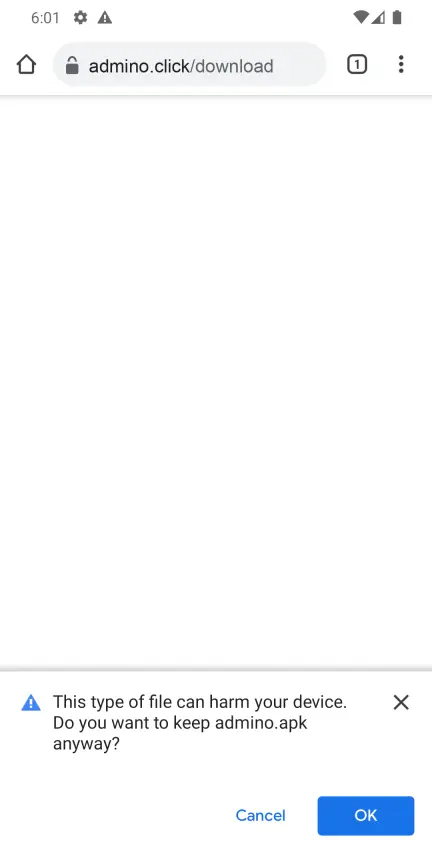 قدم 1
کروم میپرسد فایل را نگه دارد؟ OK
این پیام همیشگی کروم برای هر فایل نصبی است و درباره ادمینو نیست. روی OK بزنید تا دانلود شروع شود.
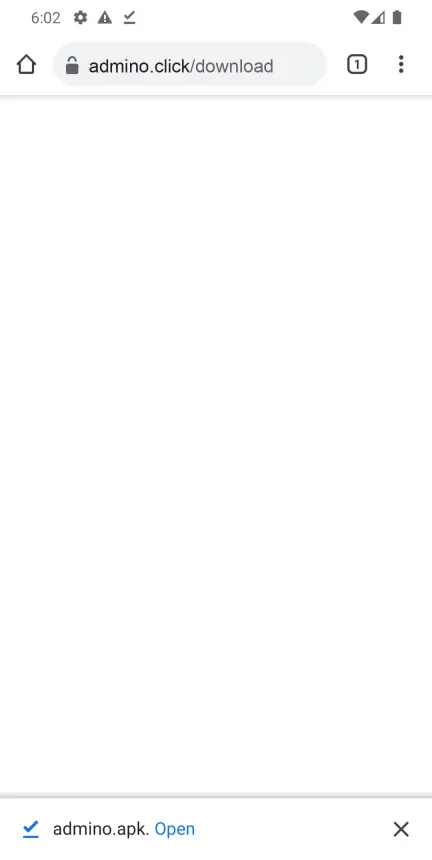 قدم 2
بعد از دانلود، Open
اگر این نوار را ندیدید، نوار اعلان را پایین بکشید و روی admino.apk بزنید.
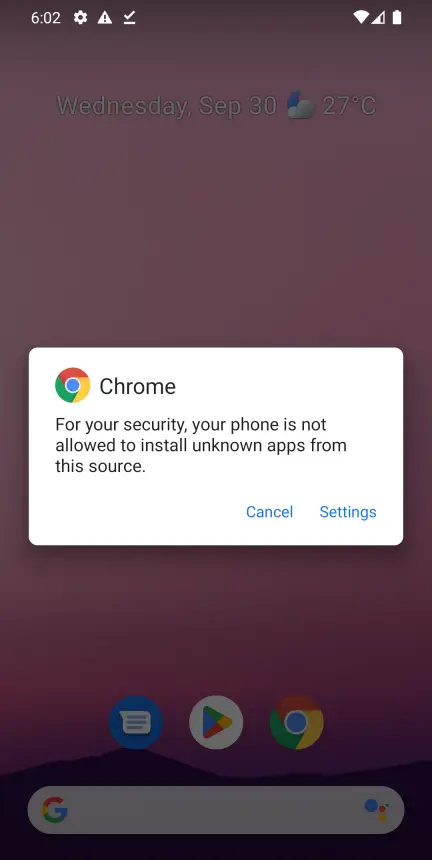 قدم 3
اندروید اجازه میخواهد: Settings
پیام «For your security, your phone is not allowed…» یعنی مرورگر هنوز اجازه نصب ندارد. روی Settings بزنید.
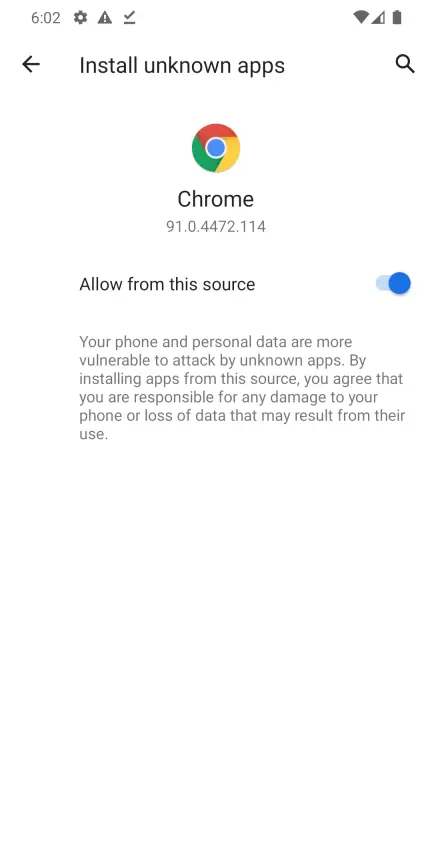 قدم 4
Allow from this source را روشن کنید
فقط یک بار لازم است. بعد از روشن کردن، دکمه برگشت گوشی را بزنید.
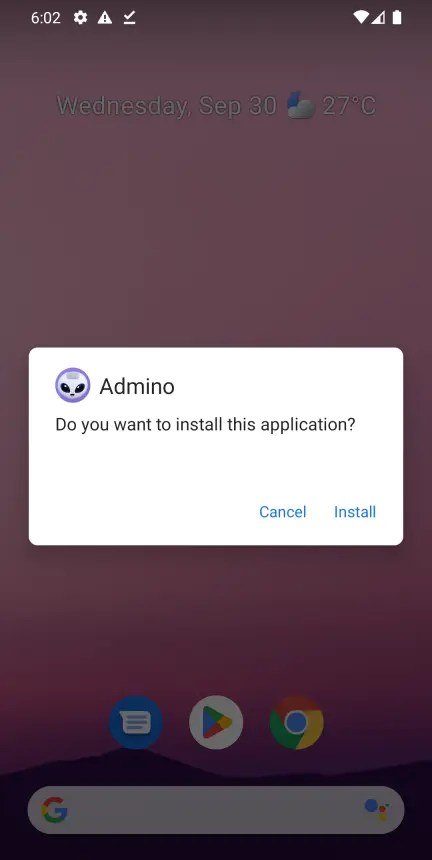 قدم 5
روی Install بزنید
پیام «Do you want to install this application?» میآید؛ Install را بزنید.
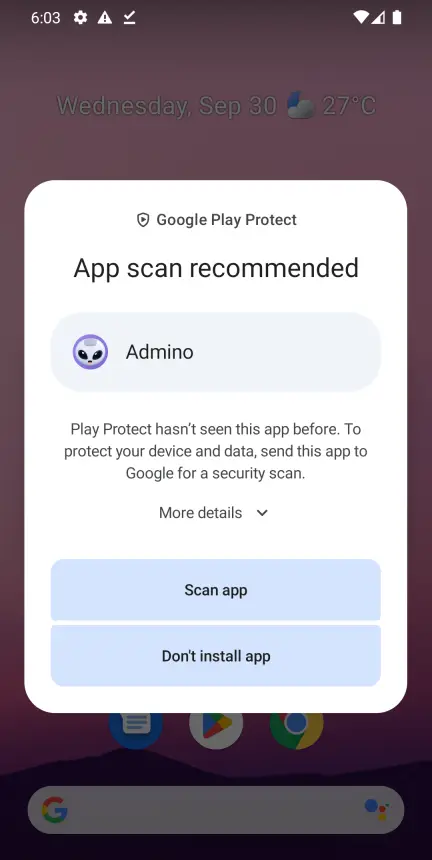 قدم 6
Google Play Protect: Scan app
Play Protect فایلی را که قبلاً ندیده یک بار بررسی میکند. Scan app را بزنید؛ حدود یک دقیقه طول میکشد. دکمه Don't install app نصب را لغو میکند.
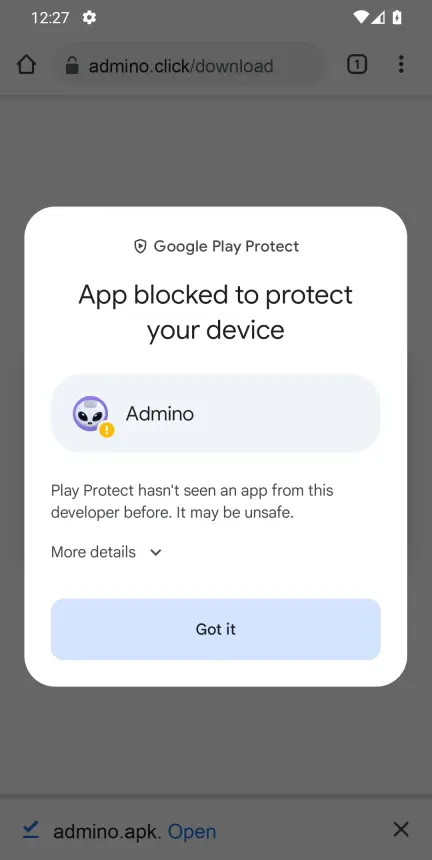 قدم 7
اگر نوشت App blocked to protect your device: More details
نسخه جدید Play Protect فایلی را که هنوز ندیده اینطور متوقف میکند و فقط دکمه Got it را نشان میدهد که نصب را رها میکند. آن را نزنید؛ روی More details (جزئیات بیشتر) بزنید.
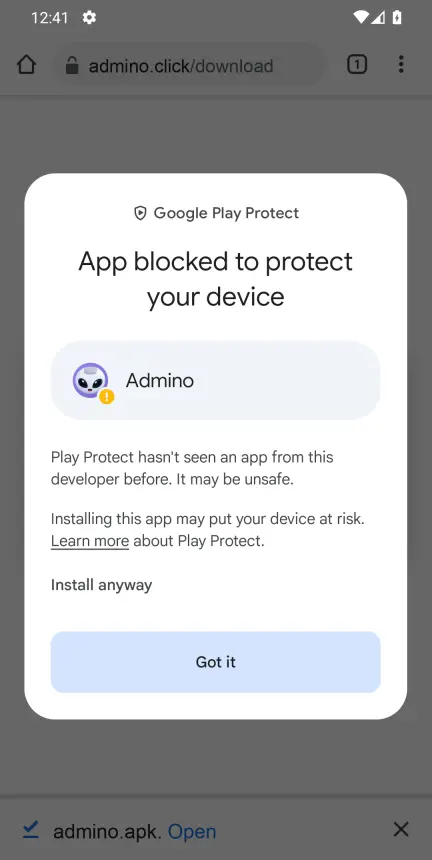 قدم 8
بعد: Install anyway
زیر More details گزینه Install anyway (در هر صورت نصب شود) پیدا میشود؛ یک خط متن است، نه دکمه. همان را بزنید.
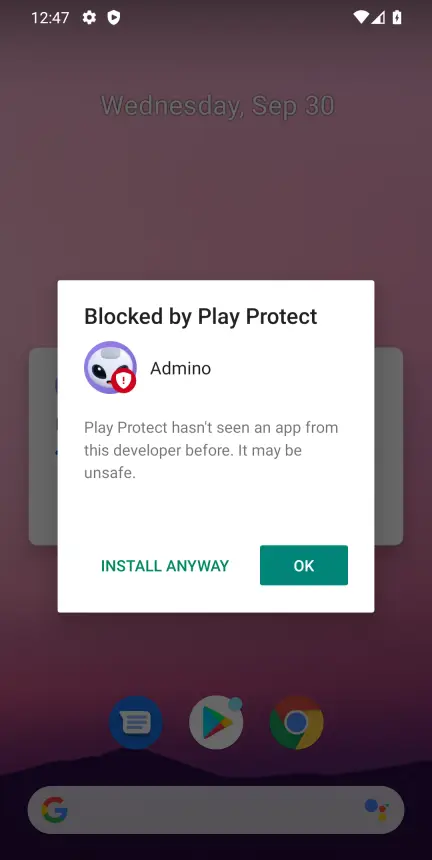 قدم 9
اگر نوشت Blocked by Play Protect: INSTALL ANYWAY
روی بعضی گوشیها همین بررسی این شکلی است: «Play Protect hasn't seen an app from this developer before». دکمه پررنگ OK نصب را لغو میکند؛ روی INSTALL ANYWAY (در هر صورت نصب شود) بزنید. اگر بعدش پرسید برای بررسی به گوگل فرستاده شود، Send را بزنید.
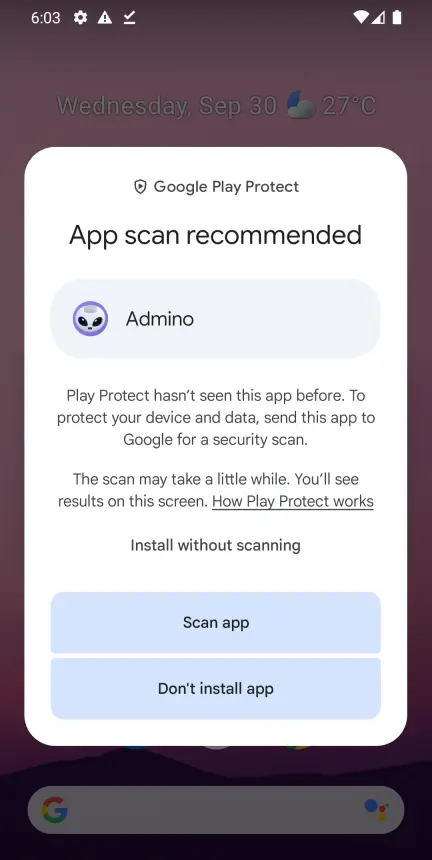 قدم 10
اگر اسکن تمام نشد: Install without scanning
اسکن به اینترنت گوگل نیاز دارد و گاهی از ایران کامل نمیشود. روی More details بزنید و Install without scanning را انتخاب کنید.
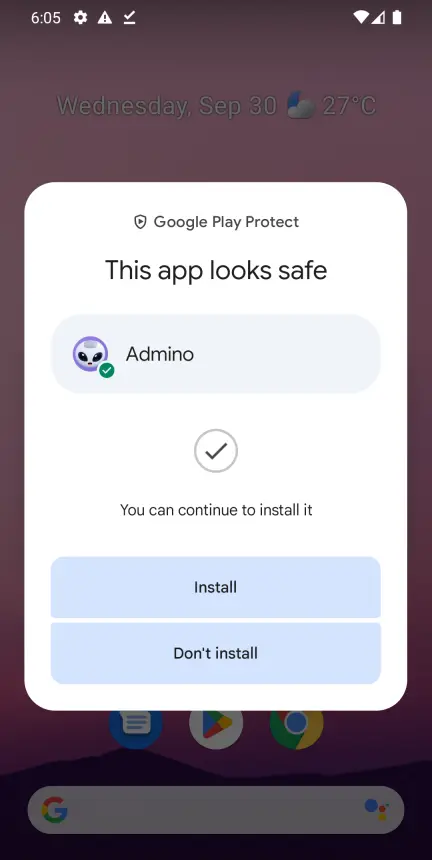 قدم 11
This app looks safe: دوباره Install
نتیجه بررسی گوگل برای ادمینو همین است. روی Install بزنید.
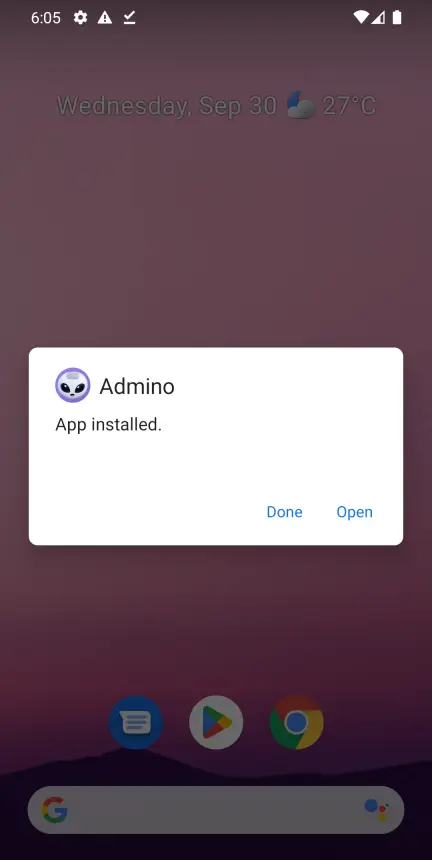 قدم 12
نصب شد: Open
Open را بزنید و با شماره موبایل وارد شوید. آیکون ادمینو هم کنار بقیه برنامهها نشسته است.
هشدار Google Play Protect
Play Protect ضدویروس داخلی اندروید است و هر برنامهای را که از گوگلپلی نیامده و قبلاً ندیده، یک بار بررسی میکند. ادمینو از گوگلپلی منتشر نمیشود چون گوگلپلی از ایران در دسترس نیست؛ پس این پیام درباره منبع فایل است، نه ویروس. وقتی گوگل همین فایل را بررسی کرده، نتیجهاش «This app looks safe» بوده است. بسته به نسخه گوشی، یکی از این پیامها را میبینید:
App scan recommended
روی Scan app بزنید و صبر کنید تا «This app looks safe» بیاید، بعد Install.
App blocked to protect your device
دکمه Got it را نزنید؛ نصب را رها میکند. روی More details بزنید و Install anyway (در هر صورت نصب شود) را انتخاب کنید.
اسکن گیر کرد یا خطا داد
More details را باز کنید و Install without scanning را بزنید.
Blocked by Play Protect یا Unsafe app blocked
اگر نوشت «Play Protect hasn't seen an app from this developer before»، دکمه OK را نزنید چون نصب را لغو میکند؛ روی INSTALL ANYWAY (در هر صورت نصب شود) بزنید. در بعضی نسخهها اول باید More details را باز کنید.
هیچ دکمهای برای نصب نبود
Play Protect را موقتاً خاموش کنید: گوگلپلی را باز کنید › تصویر پروفایل › Play Protect › چرخدنده تنظیمات › Scan apps with Play Protect را خاموش کنید. ادمینو را نصب کنید و بعد دوباره روشنش کنید.
راهنمای هر برند گوشی
بعضی برندها یک قفل امنیتی مخصوص خودشان دارند. گوشیتان را انتخاب کنید؛ اگر از روی گوشی آمدهاید، برندش را خودمان حدس زدهایم.
سامسونگ
گلکسی A، S، M، Z و تب · One UI
- 1
اگر پیام «Blocked by Auto Blocker» (مسدودکننده خودکار) آمد: تنظیمات › Security and privacy › Auto Blocker را خاموش کنید. بعد از نصب میتوانید دوباره روشنش کنید.
- 2
وقتی گوشی اجازه خواست، Settings را بزنید و Allow from this source را برای Chrome یا My Files روشن کنید. از قبل هم میشود: تنظیمات › Apps › منوی سهنقطه › Special access › Install unknown apps.
- 3
بعد Install را بزنید.
اگر Google Play Protect پیام داد، بخش «اگر Play Protect جلوی نصب را گرفت» همین صفحه را ببینید.
شیائومی، ردمی و پوکو
MIUI و HyperOS
- 1
وقتی گوشی اجازه خواست، Settings را بزنید و Allow from this source را روشن کنید (یا: تنظیمات › Privacy protection › Special permissions › Install unknown apps).
- 2
صفحه بررسی امنیتی شیائومی چند ثانیه شمارش معکوس دارد؛ صبر کنید تا دکمه ادامه نصب (Continue installation) فعال شود و آن را بزنید.
- 3
اگر خواست وارد حساب Mi شوید، وارد شوید یا گزینه ادامه نصب را بزنید.
اگر Google Play Protect پیام داد، بخش «اگر Play Protect جلوی نصب را گرفت» همین صفحه را ببینید.
هواوی و آنر
EMUI، HarmonyOS و MagicOS
- 1
اگر پیام Pure Mode (حالت خالص) آمد، Continue installation را بزنید، یا این حالت را خاموش کنید: تنظیمات › System & updates › Pure Mode.
- 2
اجازه نصب از منابع خارجی: تنظیمات › Security › More settings › Install apps from external sources.
- 3
گوشیهای هواوی بدون سرویسهای گوگل پیام Play Protect ندارند.
اگر Google Play Protect پیام داد، بخش «اگر Play Protect جلوی نصب را گرفت» همین صفحه را ببینید.
اوپو، ریلمی و وانپلاس
ColorOS، realme UI و OxygenOS
- 1
اجازه نصب: وقتی گوشی پرسید Settings را بزنید، یا تنظیمات › Apps › Special app access › Install unknown apps.
- 2
اگر بررسی امنیتی نصب (Installation security check) رمز حساب OPPO یا realme را خواست، رمز را وارد کنید؛ بدون حساب، این بررسی را در تنظیمات امنیتی گوشی موقتاً خاموش کنید.
- 3
بعد Install را بزنید.
اگر Google Play Protect پیام داد، بخش «اگر Play Protect جلوی نصب را گرفت» همین صفحه را ببینید.
ویوو و آیکو
Funtouch OS و OriginOS
- 1
اجازه نصب: وقتی گوشی پرسید Settings را بزنید، یا تنظیمات › Security › Install unknown apps.
- 2
اگر نصب امن (Secure installation) رمز حساب vivo را خواست، رمز را وارد کنید؛ بدون حساب، نصب امن را در تنظیمات امنیتی موقتاً خاموش کنید.
- 3
بعد Install را بزنید.
اگر Google Play Protect پیام داد، بخش «اگر Play Protect جلوی نصب را گرفت» همین صفحه را ببینید.
پیکسل، موتورولا، نوکیا، سونی و بقیه
اندروید خام و نزدیک به آن
- 1
درست مثل تصویرهای بالا: OK در کروم، Open، Settings و روشن کردن Allow from this source، بعد Install.
- 2
روی تبلتهای اندرویدی هم همین مراحل است.
اگر Google Play Protect پیام داد، بخش «اگر Play Protect جلوی نصب را گرفت» همین صفحه را ببینید.
اسم منوها بین نسخهها کمی فرق دارد. اگر پیدا نکردید، در جستجوی بالای تنظیمات گوشی بنویسید «unknown» یا «ناشناس».
اگر نصب انجام نشد
متن دقیق پیامی که گوشی نشان داده را پیدا کنید؛ راهحلش کنارش است.
App not installed (برنامه نصب نشد)
معمولاً یکی از سه چیز است: نسخهای از ادمینو که از جای دیگری گرفتهاید روی گوشی است (پاکش کنید و دوباره نصب کنید؛ اطلاعاتتان روی سرور است)، فضای خالی کم است (دستکم 500 مگابایت لازم است)، یا فایل کامل دانلود نشده.
There was a problem parsing the package (هنگام تجزیه بسته مشکلی پیش آمد)
فایل ناقص دانلود شده یا اندروید گوشی پایینتر از 7 است. حجم admino.apk در پوشه Downloads را با حجم بالای این صفحه مقایسه کنید و اگر کمتر بود دوباره دانلود کنید. برای اندروید قدیمیتر، نسخه وب را باز کنید.
App not installed as package conflicts with an existing package
نسخهای از ادمینو با امضای دیگری روی گوشی است. آن را پاک کنید و این فایل را نصب کنید.
Blocked by Auto Blocker (سامسونگ)
تنظیمات › Security and privacy › Auto Blocker را خاموش کنید، نصب کنید و دوباره روشنش کنید.
دانلود وسط کار قطع میشود
با وایفای پایدار و مرورگر کروم دانلود کنید. در کروم، دانلود نیمهکاره از فهرست Downloads ادامه پیدا میکند و لازم نیست از اول شروع شود.
فایل دانلود شد ولی باز نمیشود
برنامه Files یا My Files گوشی را باز کنید، به پوشه Downloads بروید و روی admino.apk بزنید. اگر پرسید با چه برنامهای باز شود، Package installer (نصبکننده بسته) را انتخاب کنید.
باز هم نشد؟
با پشتیبانی تماس بگیرید و نام گوشی، نسخه اندروید و متن دقیق پیام یا عکس صفحه را بفرستید؛ خودمان نگاهش میکنیم.
نصب روی آیفون و آیپد
نسخه آیفون ادمینو در سیباپ منتشر شده؛ همان اپلیکیشن، با همان حساب. اگر سیباپ ندارید یا نمیخواهید، نسخه وب هم هست.
نصب از سیباپ
سیباپ را نصب کنید
در سافاری به sibapp.com بروید، ثبتنام کنید و پروفایل سیباپ را نصب کنید. ثبت دستگاه ممکن است تا 72 ساعت طول بکشد و لینک نصب با پیامک میرسد.
حالت توسعهدهنده را روشن کنید
روی iOS 16 و بالاتر: Settings › Privacy & Security › Developer Mode را روشن کنید و گوشی را دوباره راهاندازی کنید. این را خود سیباپ میخواهد.
ادمینو را در سیباپ نصب کنید
دکمه سیباپ همین صفحه را بزنید، یا در سیباپ «ادمینو» را جستجو کنید.
با شماره موبایل وارد شوید
همان حسابی که در سایت دارید؛ همهچیز سر جایش است.

سیباپ برای ثبت دستگاه اشتراک خودش را دارد؛ ادمینو بابت نصب هزینهای نمیگیرد.
نسخه وب، بدون نصب
app.admino.click را در سافاری باز کنید
حتماً سافاری؛ کروم و فایرفاکس روی آیفون اجازه افزودن به صفحه اصلی را ندارند. این محدودیت خود آیفون است، نه ما.
دکمه اشتراکگذاری را بزنید
همان مربع با فلش رو به بالا، پایین صفحه.
«Add to Home Screen» را انتخاب کنید
اگر توی فهرست ندیدیدش، کمی بالا بکشید.
«Add» را بزنید
آیکون ادمینو به صفحه اصلی اضافه میشود؛ از همانجا که بازش کنید، دیگر نوار مرورگر را نمیبینید.
امنیت فایل
سؤال درستی است و جواب درست هم میخواهد؛ پس رُک میگوییم.
فروشگاه یا فایل مستقیم؟
هر دو همان ادمینو هستند. از فروشگاه که نصب کنید، بهروزرسانی خودش میرسد و هشداری هم نمیبینید. فایل مستقیم برای کسی است که فروشگاه ندارد.
آن هشدار یعنی چه
اندروید میگوید این فایل از فروشگاهی که خودش بررسی میکند نیامده؛ حرفی از ویروس در میان نیست. دارد از شما میپرسد به منبعش اعتماد دارید یا نه.
از کجا بدانیم فایل مال ماست
لینک همین صفحه تنها لینکی است که ما منتشر میکنیم؛ نوار آدرس باید admino.click با قفل باشد. اثر انگشت SHA-256 هر نسخه هم کنار دکمه دانلود است تا اگر خواستید فایل را بسنجید. ما هیچوقت فایل نصب را با پیام خصوصی نمیفرستیم.
به چه چیزهایی دسترسی دارد
به همان حسابی وصل میشود که در سایت دارید، روی همان ارتباط رمزگذاریشده، و دسترسی اضافهای نمیخواهد. رمز اینستاگرام شما را هم نمیبیند؛ ادمینو اصلاً رمزی از شما ندارد.
همه ابزارهای ادمینو در یک اپلیکیشن
هرچه در سایت دارید، روی گوشی هم هست؛ همراه با ابزارهایی که مخصوص گوشی ساخته شدهاند.
پاسخینو؛ پاسخ خودکار دایرکت و کامنت اینستاگرام
برای هر کلمه یک جواب بسازید؛ ادمینو شبانهروز دایرکت و کامنت را جواب میدهد، حتی زیر پستهای قدیمی.
بیشتر بدانیدپاسخ با هوش مصنوعی
وقتی هیچ پاسخ آمادهای به سؤال نمیخورد، هوش مصنوعی از روی قیمتها و اطلاعاتی که به آن دادهاید جواب میدهد.
بیشتر بدانیدهوشینو؛ دستیار هوش مصنوعی برای کپشن و ایده
کپشن، هشتگ و ایده محتوا را با لحن خود پیجتان بنویسید.
بیشتر بدانیدزیرنویسینو؛ زیرنویس خودکار فارسی برای ریلز و ویدیو
صدای ویدیو را به زیرنویس فارسی یا انگلیسی تبدیل میکند؛ با قالبهای متحرک و خروجی گرفتن روی خود گوشی.
بیشتر بدانیدفونتینو؛ فونت فارسی زیبا برای استوری
متن استوری را با دهها فونت و قالب فارسی بنویسید و مستقیم در استوری بگذارید.
بیشتر بدانیدفروشینو؛ فروش و ثبت سفارش در دایرکت
محصول، موجودی، لینک پرداخت و پیگیری سفارش؛ مشتری در همان دایرکت خرید میکند.
بیشتر بدانیدتحلیل هوشمند پیج اینستاگرام
امتیاز پیج، نقطهضعفها و کارهایی که بازدید و فروش را بالا میبرند.
بیشتر بدانیدانتشار و زمانبندی پست، ریلز و استوری
از گوشی پست بگذارید یا برای بعد زمانبندی کنید؛ حتی بهصورت تکراری.
بیشتر بدانیدفرم خودکار و جمعآوری شماره مشتری
سؤالها را در دایرکت میپرسد و شماره و اطلاعات مشتری را مرتب ذخیره میکند.
بیشتر بدانیدسؤالات متداول و منوی ثابت دایرکت
دکمههایی که پیش از نوشتن، کنار دایرکت پیج شما دیده میشوند.
بیشتر بدانیدکتابخانه پیامهای آماده
متن، عکس، ویدیو، ویس و کارت محصول را یک بار بسازید و همهجا استفاده کنید.
بیشتر بدانیدپیش از نصب
اپلیکیشن هزینه دارد؟
نه. دانلود و نصبش رایگان است و با همان حساب ادمینوی خودتان کار میکند؛ هر پلنی روی آن حساب باشد، همان اعمال میشود.
از کدام راه نصب کنم؟
اگر کافهبازار یا مایکت دارید، از همان نصب کنید؛ بهروزرسانیها خودشان میرسند. اگر نه، دانلود مستقیم (با بهروزرسانی یکلمسی داخل خود اپ). روی آیفون سیباپ، و اگر اشتراک سیباپ ندارید یا نمیخواهید چیزی نصب کنید، نسخه وب. گوگلپلی بهزودی.
روی چه گوشیهایی نصب میشود؟
اندروید 7 به بالا، و آیفون و آیپد با iOS 17 به بالا. نسخه وب روی هر گوشی و کامپیوتری با مرورگر بهروز کار میکند.
چرا موقع نصب هشدار Google Play Protect میآید؟
برای اینکه ادمینو از گوگلپلی منتشر نمیشود؛ گوگلپلی از ایران در دسترس نیست. Play Protect هر فایلی را که قبلاً ندیده یک بار بررسی میکند. اگر نوشت App scan recommended، روی Scan app بزنید. اگر نوشت App blocked to protect your device، دکمه Got it را نزنید؛ More details و بعد Install anyway.
پیام «برنامه نصب نشد» (App not installed) میگیرم، چه کنم؟
اگر نسخه دیگری از ادمینو روی گوشی است پاکش کنید و دوباره نصب کنید؛ اطلاعاتتان روی سرور است. اگر نه، فضای خالی گوشی را بررسی کنید و مطمئن شوید فایل کامل دانلود شده. جزئیات در بخش «اگر نصب انجام نشد» همین صفحه است.
چقدر فضا لازم است؟
حجم دقیق فایل کنار دکمه دانلود نوشته شده. برای نصب دستکم 500 مگابایت فضای خالی لازم است.
دادن اجازه نصب از منبع ناشناس خطر ندارد؟
اجازه فقط برای مرورگری است که فایل را با آن گرفتهاید و میتوانید بعد از نصب خاموشش کنید. فایل همین صفحه با کلید خود ادمینو امضا شده و وقتی گوگل آن را بررسی کرده، نتیجه «This app looks safe» بوده است.
اگر پاکش کنم اطلاعاتم میپرد؟
نه. هیچ چیزی فقط روی گوشی نمیماند؛ پیجها، پاسخهای خودکار، گفتگوها و فایلها همه روی سرور هستند. با ورود دوباره همهچیز سر جایش است.
چرا نسخه آیفون از سیباپ است و نه اپاستور؟
انتشار در اپاستور به حساب توسعهدهنده اپل نیاز دارد که امروز از ایران در دسترس نیست. سیباپ راهی است که بیشتر کاربران آیفون در ایران از آن برنامه نصب میکنند.
چطور بهروزش کنم؟
اگر از فروشگاه نصب کردهاید، خود فروشگاه بهروزش میکند. اگر فایل مستقیم گرفتهاید، از همین صفحه دوباره دانلود کنید و روی نسخه قبلی نصب کنید؛ شماره آخرین نسخه کنار دکمه دانلود نوشته شده.
روی تبلت هم کار میکند؟
بله. روی تبلت اندرویدی و آیپد هم همین مراحل است و صفحههای بزرگتر را هم درست پر میکند.
همزمان با سایت هم میشود استفاده کرد؟
بله، روی هر تعداد دستگاه. حساب و اطلاعات یکی است؛ جوابی که با گوشی میفرستید همان لحظه روی کامپیوتر هم دیده میشود.
جایی گیر کردید؟
اگر نصب انجام نشد یا برنامه رفتار عجیبی داشت، بگویید چه شد تا نگاهش کنیم.